ROS2自动驾驶
yolo5自动驾驶
1、重要!更换U盘的操作指引
2、关闭开机自启动大程序
3、Linux基础
4、YoloV5训练集
5、自动驾驶基础调试(代码解析)
6、自动驾驶特调
7、自动驾驶原理
8、PID算法理论
9、阿克曼运动学分析理论
10、建立运动学模型
常用命令
!重要!首次使用
一、原理分析
麦克纳姆轮运动学分析
二、AI大模型
3、AI大模型类型和原理
4、RAG检索增强和模型训练样本
5、具身智能机器人系统架构
6、具身智能玩法核心源码解读
7、配置AI大模型
8、配置API-KEY
三、深度相机
2、颜色标定
10、深度相机的基础使用
11、深度相机伪彩色图像
12、深度相机测距
13、深度相机色块体积测算
14、深度相机颜色跟随
15、深度相机人脸跟随
16、深度相机KCF物体跟随
17、深度相机Mediapipe手势跟随
18、深度相机视觉循迹自动驾驶
19、深度相机边缘检测
四、多模态视觉理解
20、多模态语义理解、指令遵循
21、多模态视觉理解
22、多模态视觉理解+自动追踪
23、多模态视觉理解+视觉跟随
24、多模态视觉理解+视觉巡线
25、多模态视觉理解+深度相机距离问答
26、多模态视觉理解+SLAM导航
27、多模态视觉理解+SLAM导航+视觉巡线
28、意图揣测+多模态视觉理解+SLAM导航+视觉功能
五、雷达
8、雷达基础使用
思岚系列雷达
六、建立地图
9、Gmapping建图
cartographer快速重定位导航
RTAB-Map导航
RTAB-Map建图
slam-toolbox建图
cartographer建图
Navigation2多点导航避障
Navigation2单点导航避障
手机APP建图与导航
七、新机器人自动驾驶与调整
多模态视觉理解+SLAM导航
新机器人自动驾驶
场地摆放及注意事项
启动测试
识别调试
无人驾驶的车道保持
无人驾驶路标检测
无人驾驶红绿灯识别
无人驾驶之定点停车
无人驾驶转向决策
无人驾驶之喇叭鸣笛
无人驾驶减速慢行
无人驾驶限速行驶
无人驾驶自主泊车
无人驾驶综合应用
无人驾驶融合AI大模型应用
八、路网规划
路网规划导航简介
构建位姿地图
路网标注
路网规划结合沙盘地图案例
路径重规划
九、模型训练
1、数据采集
2、数据集标注
3、YOLOv11模型训练
4、模型格式转换
十、YOLOV11开发
多机通讯配置
汝城县职业中等专业学校知识库-信息中心朱老师编辑
-
+
首页
!重要!首次使用
!重要!首次使用
### 1.连接小车 操作流程:连接小车热点/插入网线获取IP→查看OLED屏幕IP→VNC登录→关闭自发热点,连接自己的wifi(方便后续大模型功能运行)→查看OLED 更新后的IP→重新连接vnc #### 默认热点名称为:ROSMASTER-M1 密码为:12345678 默认IP为:192.168.1.11。 >i **信息提示** > > 不论哪种方式连接小车,电脑与小车都需要在同一个局域网下。满足在同一个局域网下最简单的条件就是连接同一个WiFi或热点,连接成功后即可使用下列方式登录。 **也可直接给主板连接上网线,连接网线后OLED屏幕也会自动更新IP地址,下文以连接网线后的IP来演示各项操作。** 我们可以使用putty或者MobaXterm或者其它ssh登陆工具来连接小车,这里以putty为例,putty安装下载地址如下:[Download PuTTY: latest release (0.83)](https://www.chiark.greenend.org.uk/~sgtatham/putty/latest.html) 根据你的电脑版本进行选择安装,成功安装后,双击打开,putty界面如下图所示 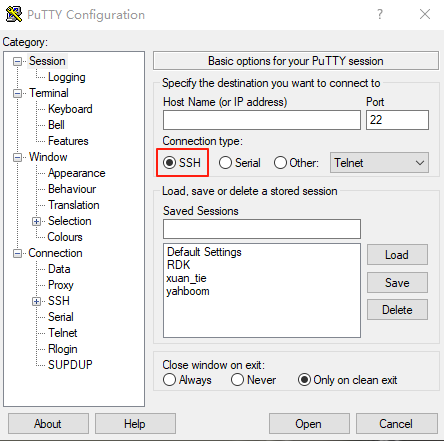 这里选择SSH,然后在Host Name(or IP address)栏中输入oled显示的ip地址,我这里的ip地址是192.168.2.92,那么就如下图所示输入ip地址 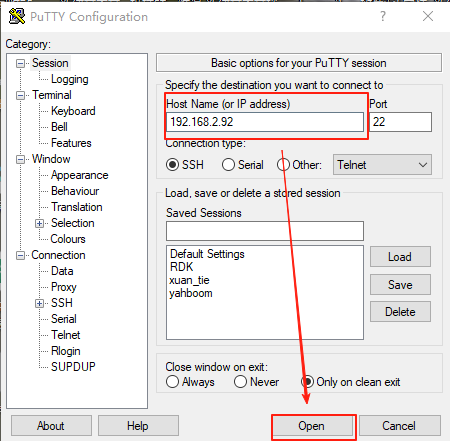 接着点击Open,会进入到一个终端界面和一个弹窗,我们点击Accept选择接收,如下图所示  接着终端会显示login as,这里就输入小车主板的用户名,然后回车,接着会提示输入密码,然后我们输入密码,各个主板的用户名和密码如下: | 主板 | 用户名 | 密码 | |-------------|---------|---------| | 树莓派5 | pi | yahboom | | Jetson-Nano | jetson | yahboom | | Orin-Nano | jetson | yahboom | | RDK-X5 | sunrise | yahboom | 假设我这里的主板是Orin-Nano,那么就输入jetson,然后按下回车,然后再输入密码,输入密码时候是不显示任何内容的,输入yahboom,然后按下回车。 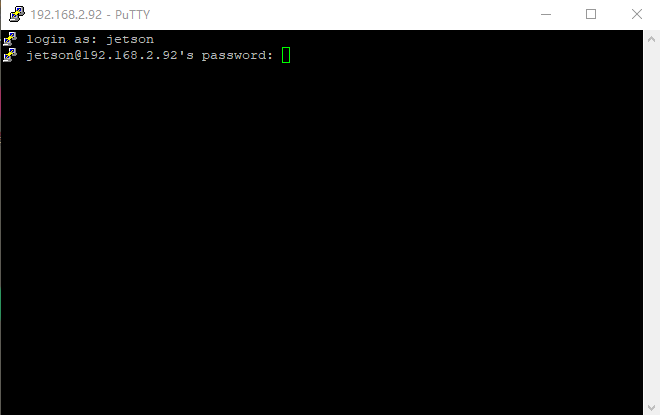 成功连接小车的界面如下 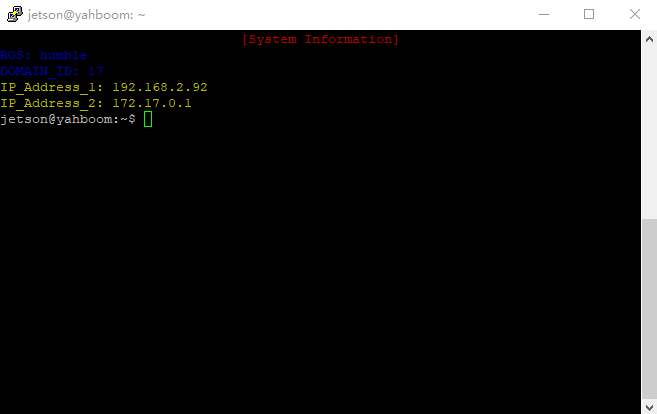 #### 这里只会打开一个终端,无法显示图像界面,所以,ssh适合不启动图像程序的时候登陆。 ### 2.VNC登陆 VNC允许用户通过网络远程访问和控制另一台计算机的桌面环境,所以当我们需要访问小车的桌面环境时候,比如我们要启动图像显示的时候,就可以用VNC来连接登陆小车。VNC的下载地址如下:[Download VNC Viewer by RealVNC®](https://www.realvnc.com/en/connect/download/viewer/?lai_vid=0XwM1MAv5h60&lai_sr=5-9&lai_sl=l) 根据你的电脑版本来进行下载安装,成功安装后,双击打开,显示的画面如下 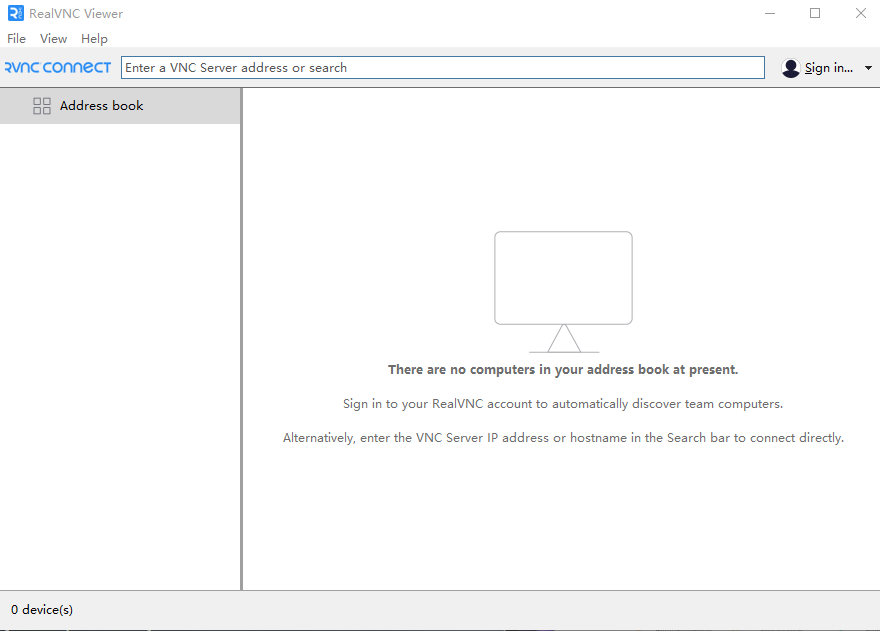 输入小车的ip地址,这里我的ip地址是192.168.2.92,如下图所示 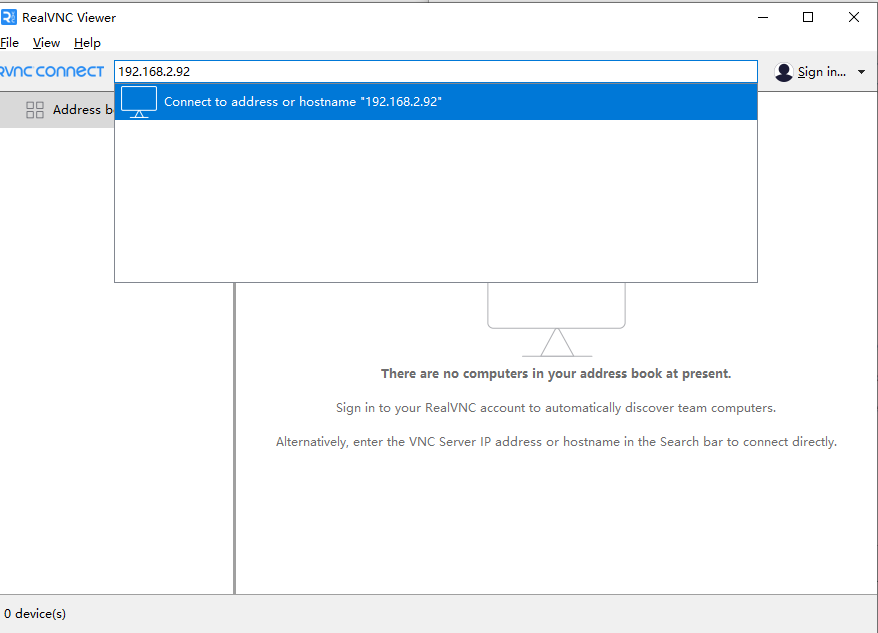 然后按下回车 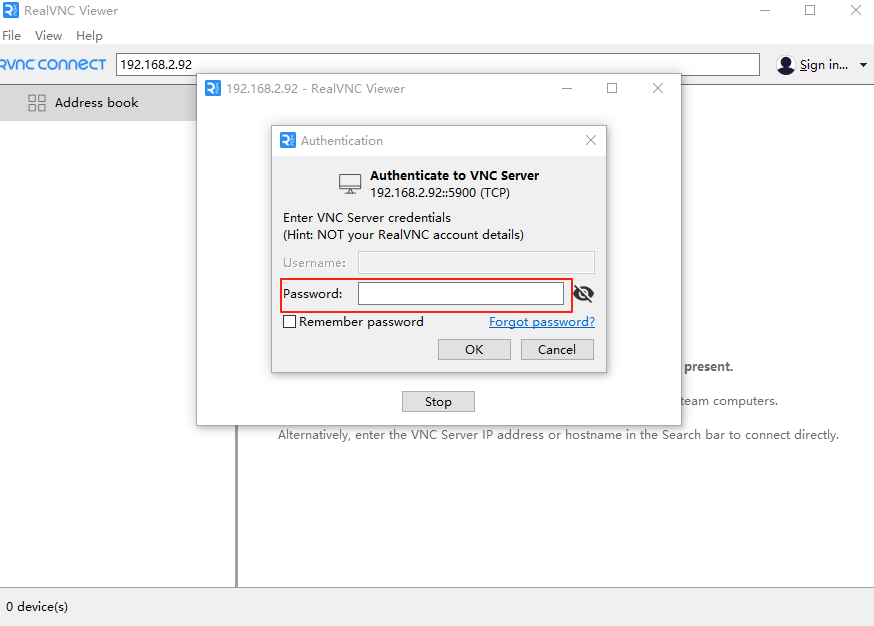 在Username中输入用户名,Password输入密码,参考1.1的表格,所有主板的密码都是yahboom,然后点击OK,就能进入桌面了,如下图所示 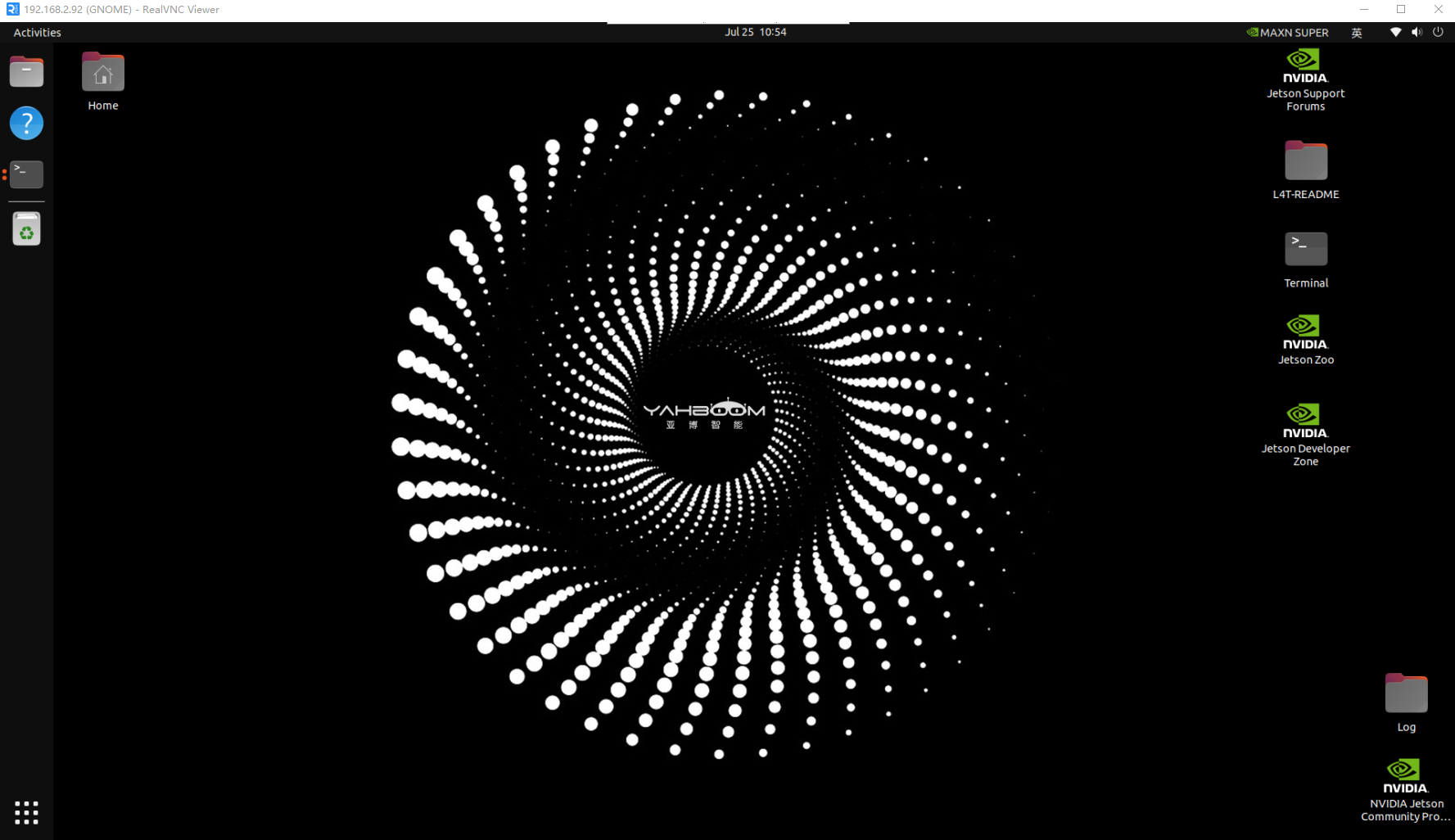 如果显示异常画面,比如以下情况 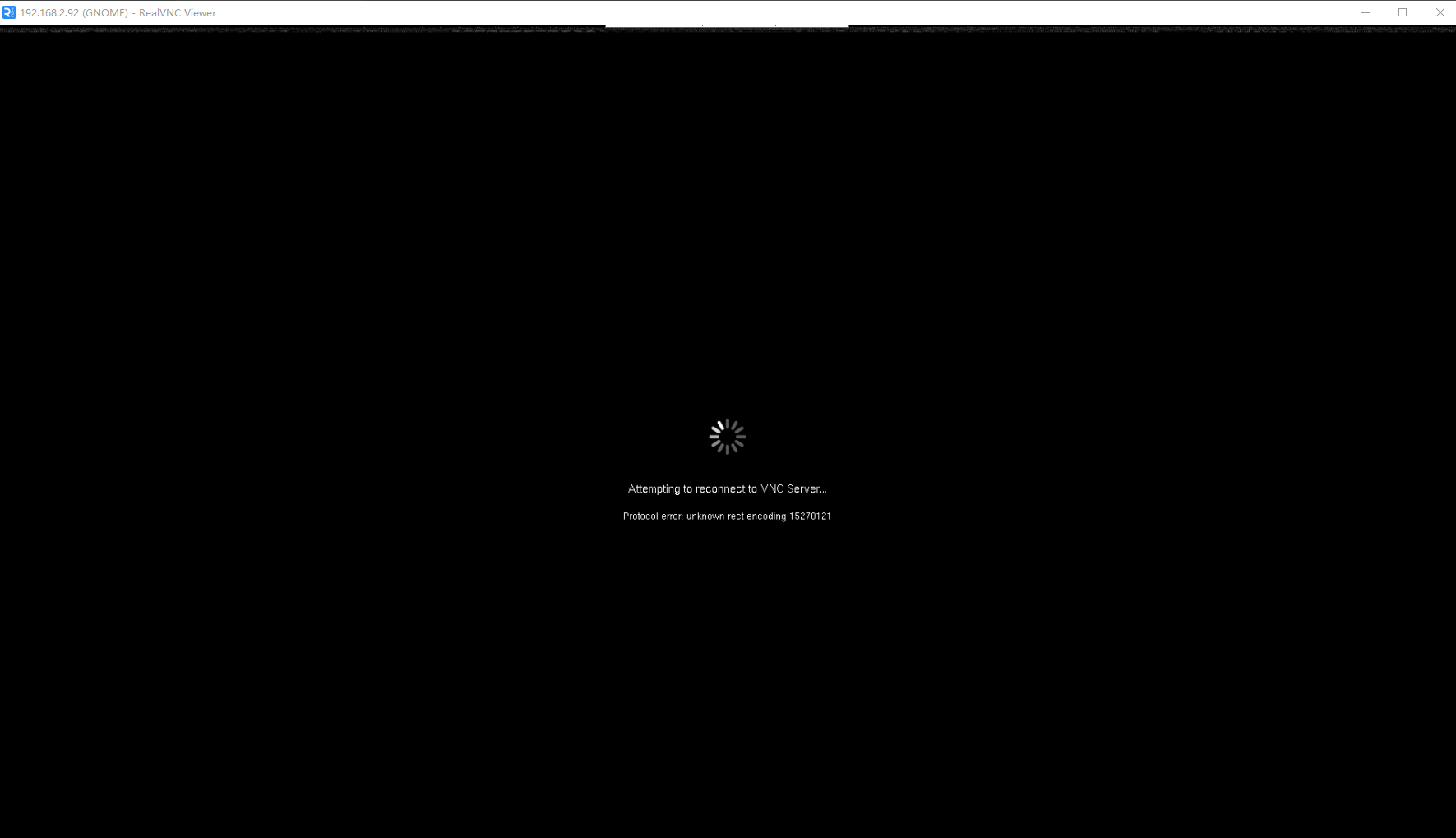 然后一直闪退,就需要如下图所示设置下 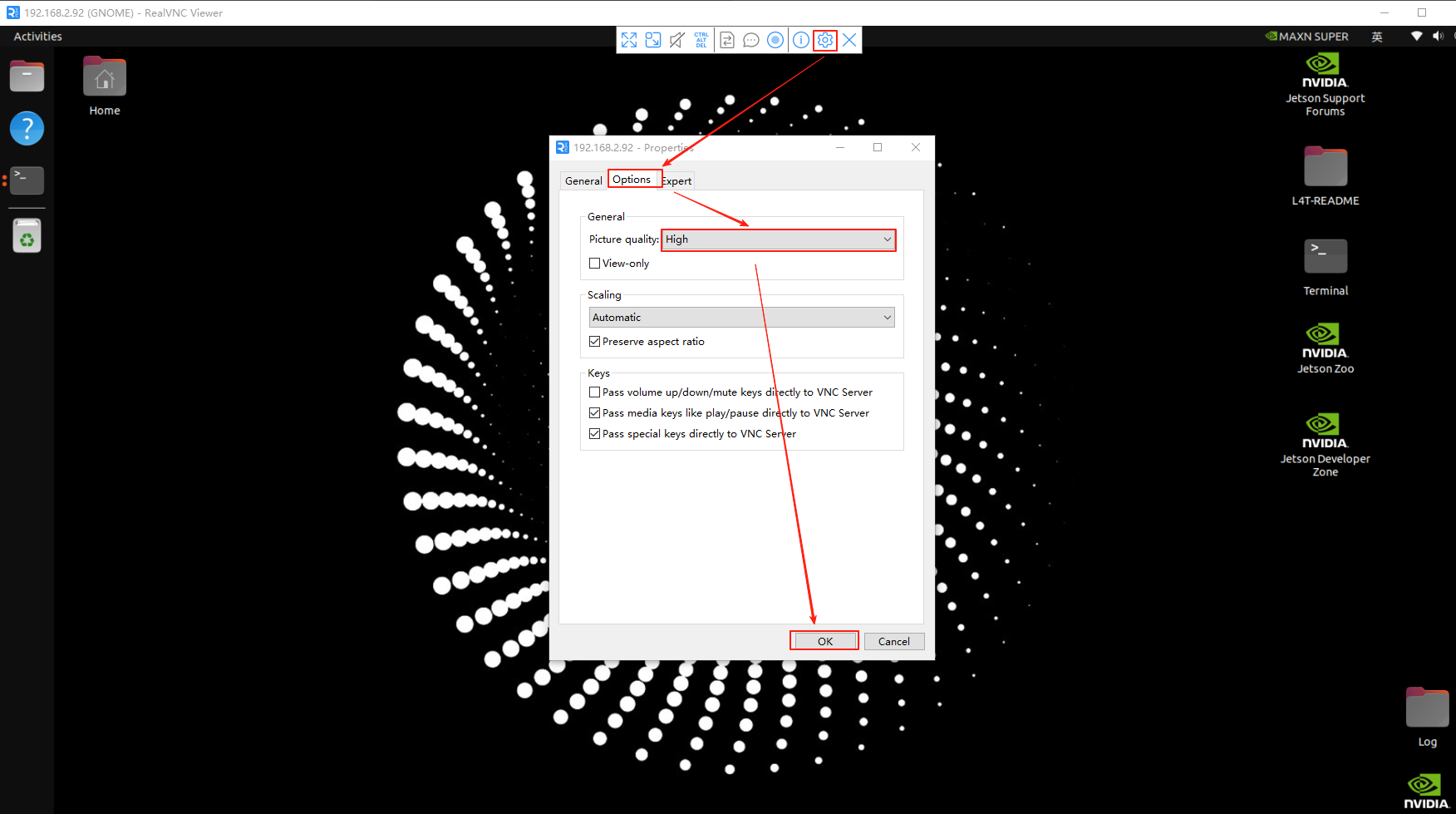 然后重新连接即可。Orin主板每次只能连接一个远程桌面。如果连接失败,需要检查下是否已经连接了远程桌面。 连接上之后,由于AI大模型都需要联网使用,自发热点只是局域网,无实际数据,所以需要切换网络,便于后面使用AI大模型功能 ### 2.网络切换 ### Jetson主板 在VNC远程成功的基础上进行网络切换。 #### 创建WiFi ORIN用户,打开终端输入命令即可打开网络连接面板:nm-connection-editor Jetson nano用户,点击“WiFi图标” → “编辑连接” 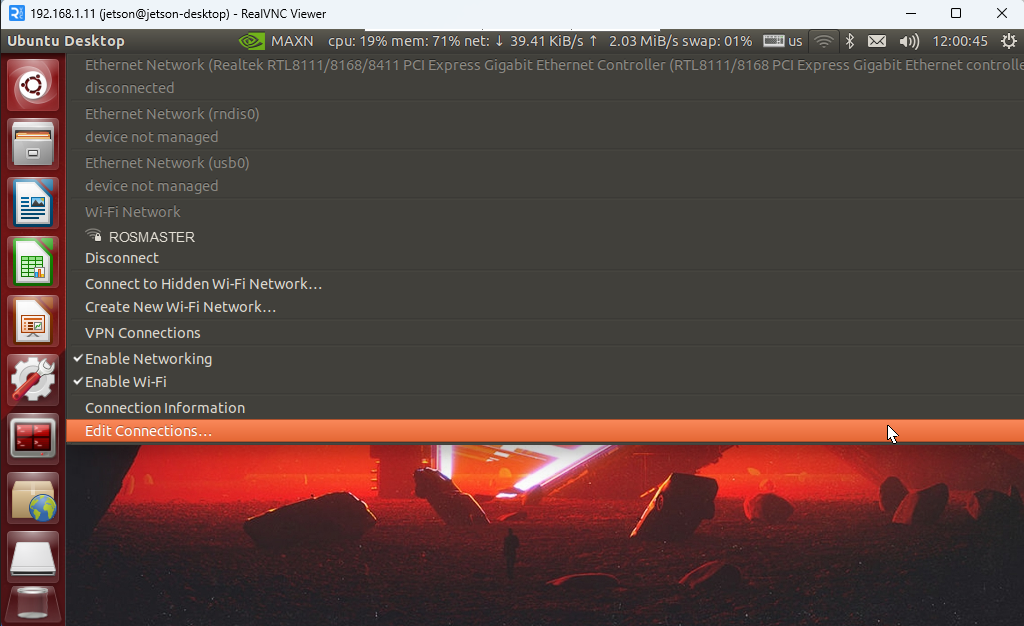 选中“WiFi” → 左下角“+” 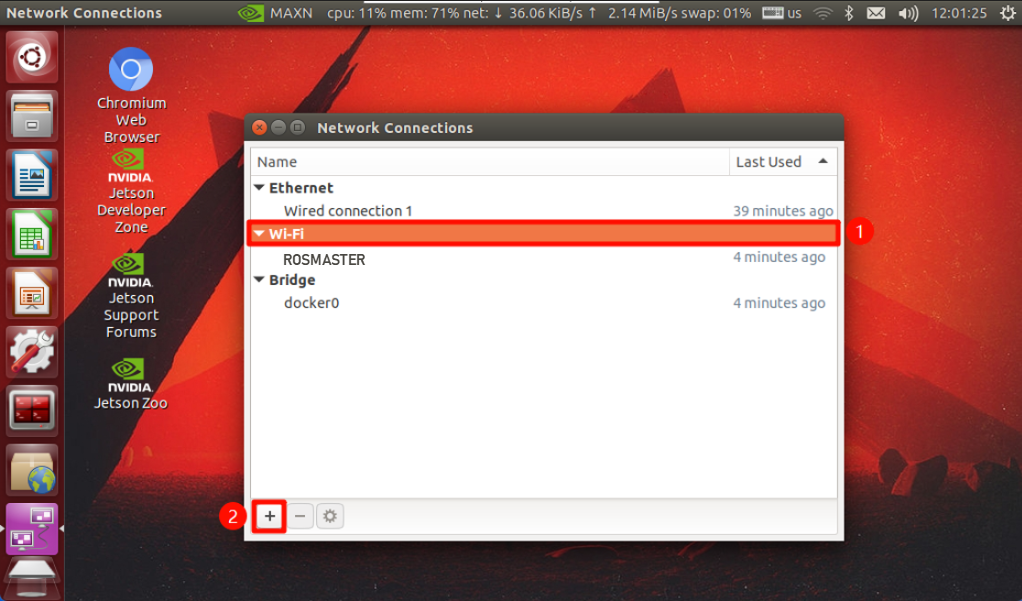 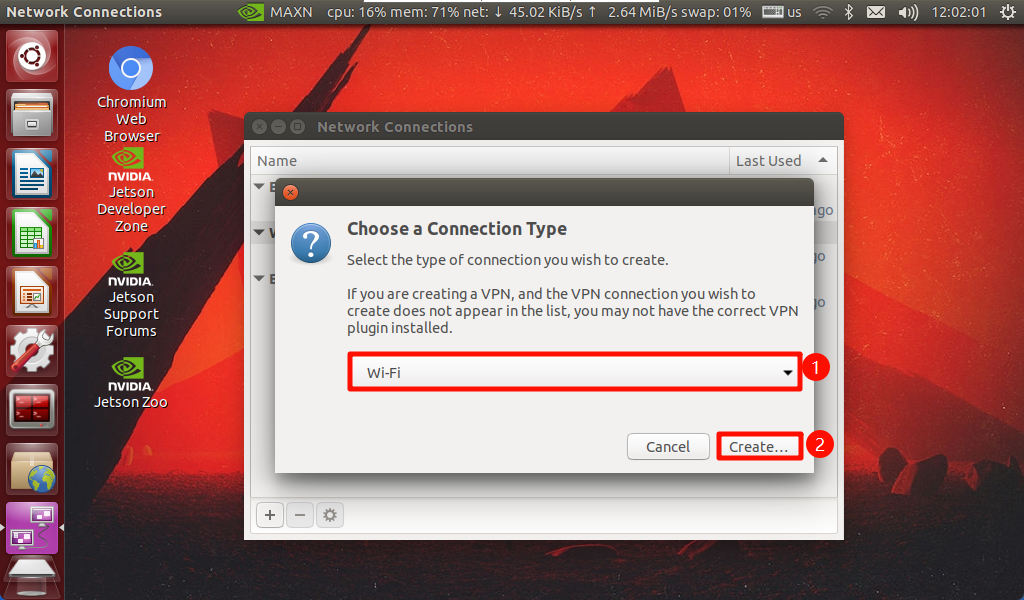 **填写WiFi信息** **这里演示连接的WiFi:Yahboom2** 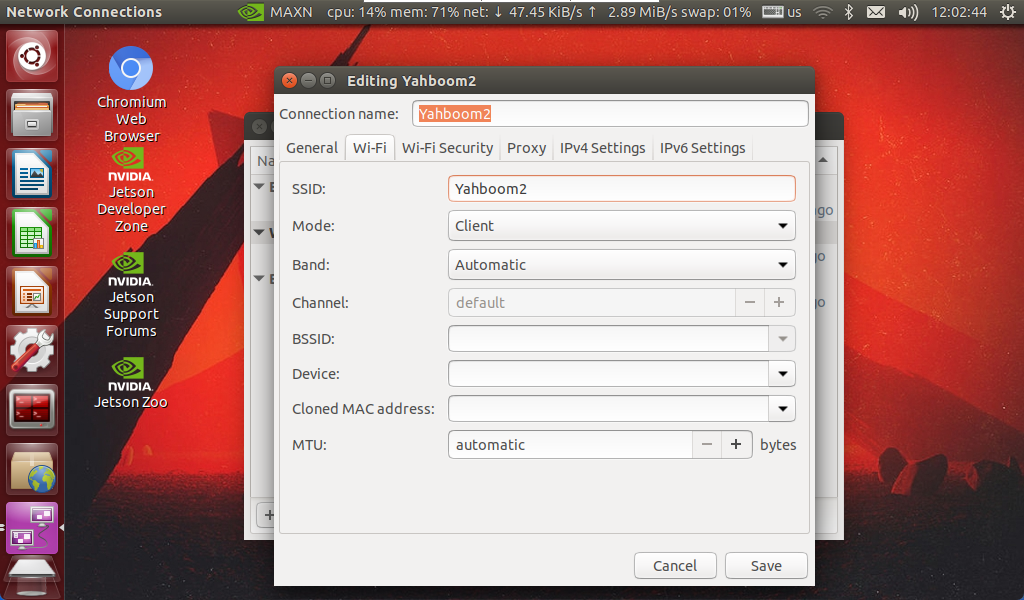 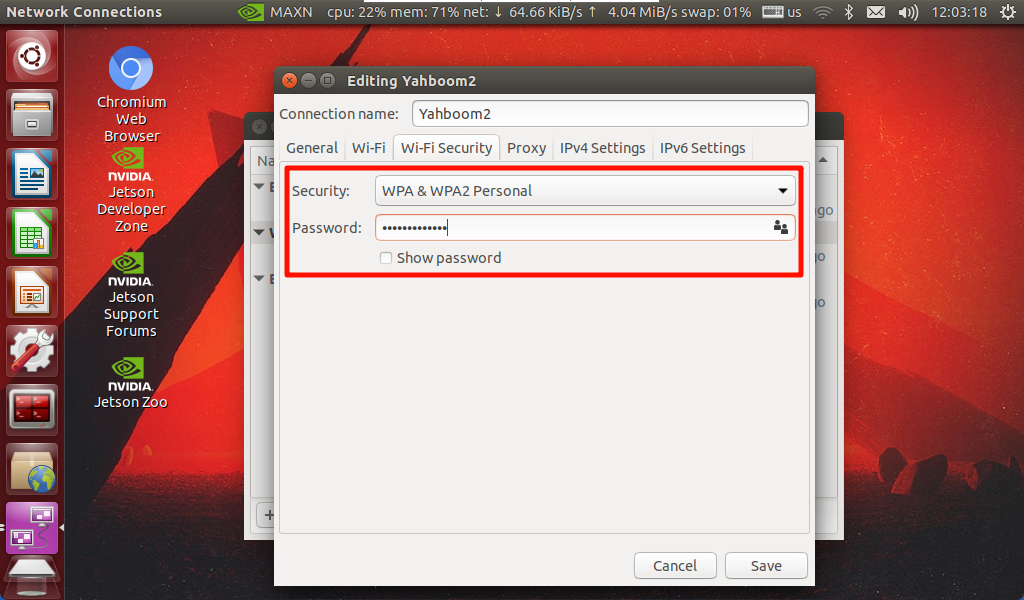 #### 设置优先级 优先级决定了系统启动优先选择的网络顺序,数字越大说明优先级越高,优先选择该种方式启动! `ROSMASTER-M1的优先级是3,所以开机想要自动连接WiFi,则WiFi的优先级需要大于3` #### 重启生效 设置完成后,重启jetson,观察oled显示屏上的IP地址,如果发生变化说明连接成功! `如果oled显示的IP地址不变且热点没有消失,说明之前输入的WiFi名称或者密码有一项不正确。` #### VNC连接 根据oled显示屏的IP进行连接,这里便不再演示! 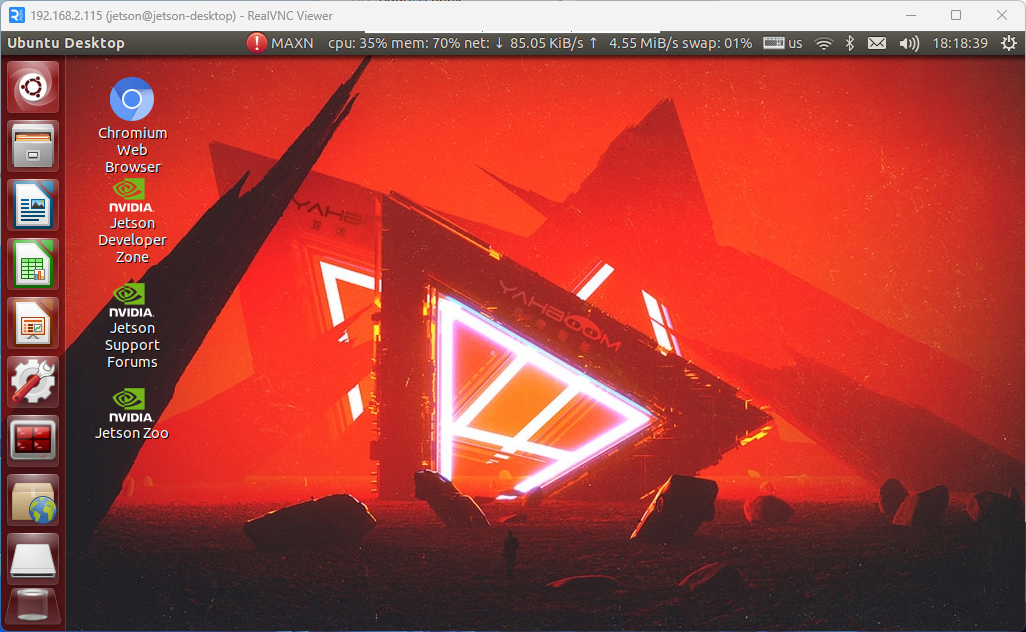 ### 3.修改ROS环境的相机和雷达型号 >i **信息提示** > > 说明:由于机器人分为两款相机以及两款雷达设备,出厂系统已配置多款设备的例程,但由于无法自动识别产品,所以需要手动设置相机类型和雷达型号。 #### 1.打开小车系统的终端 2.设置相机型号和雷达型号,需要根据选配的设备选择运行的命令 #orin主板、RDKX5 `sh ~/Rosmaster/RobotType/set_M1_nuwa_c1.sh ` 改完后需要重置环境变量 `source ~/.bashrc` 3.检查是否生效,关闭终端,重新打开,看看是否打印对应的产品型号。 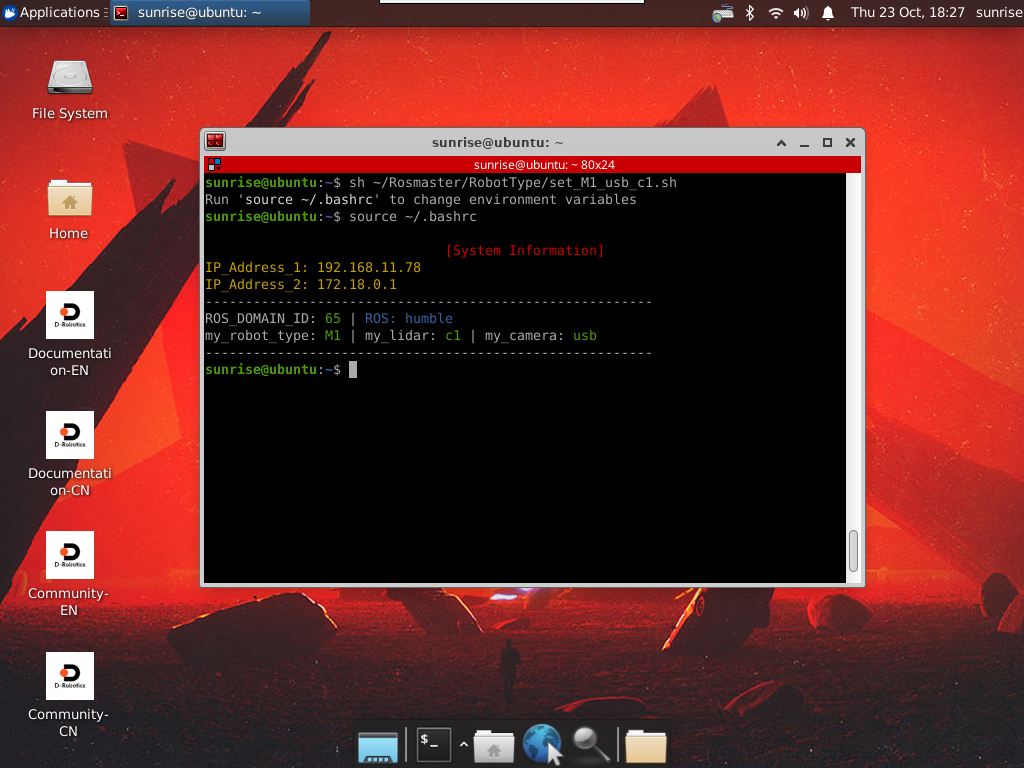
admin
2025年12月24日 15:31
315
转发
收藏文档
上一篇
下一篇
手机扫码
复制链接
手机扫一扫转发分享
复制链接
分享
链接
类型
密码
更新密码
有效期
Markdown文件
Word文件
PDF文档(打印)
AI