视觉识别模块
0、学前先看&供电说明
1、固件下载与烧录
2、安装编程环境
3、调试运行例程
4、离线运行例程
5、Micropython 快速入门
6、GUI程序使用说明
7、二维云台安装教程
8、FPIOA引脚分配
9、RGB灯
10、蜂鸣器
11、按键
12、串口通信
13、I2C通讯
14、PWM
15、WDT看门狗
16、定时器计时
17、傅里叶变换
18、SHA256加密
19、AES加密
20、多线程
21、文件读写
22、图像显示
23、触摸显示
24、摄像头显示
25、图像翻转
26、照相机
27、绘制圆形
28、绘制矩形
29、绘制椭圆
30、绘制箭头
31、绘制十字准心
32、绘制文字
汝城县职业中等专业学校知识库-信息中心朱老师编辑
-
+
首页
21、文件读写
 ## 例程实验效果简介 > 我们经常会遇到需要将数据断电保存的情况,比如将传感器获取到的数据以文件的形式存储下来, > > 方便后续对数据的进一步操作。其实不管是在代码中用import导入模块,还是后面我们会学习到的 “拍照保存图片”、“读取模型文件” > > 这些行为的底层都依赖于文件系统的读写操作。在本节教程中,我们将介绍一种比较常用的文件读写操作方法 本节例程代码位于:【源码汇总 / 02.Basic / 14.file.py】 我们用CanMV IDE打开例程代码,将K230用usb线连接到电脑上 在系统的文件管理器中,打开CanMV对应的目录。我们进入 CanMV/sdcard这个目录里面 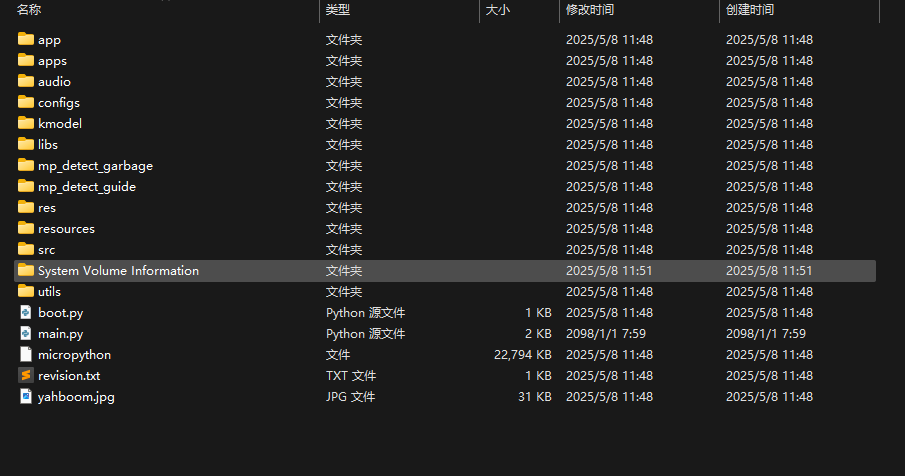 > CanMV/sdcard/ 目录对应在代码里面就是 /sdcard/ 点击CanMV IDE左下角的运行按钮,同时打开下面的串行终端,可以看到这里输出了Hello Yahboom 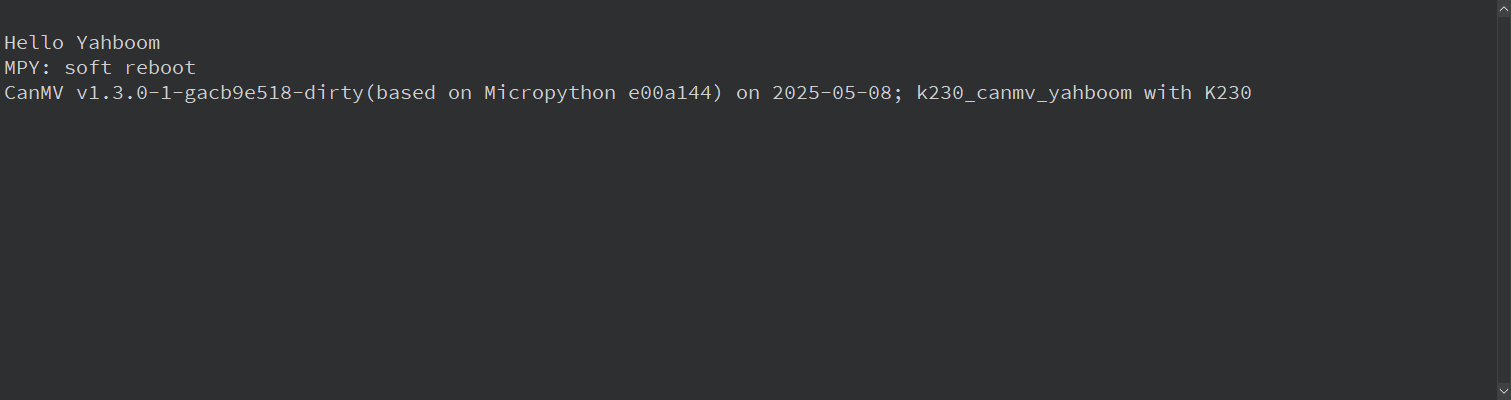 等待程序运行结束后,我们再回到文件管理器里面,可以看到这里多出来了一个yahboom.txt文件 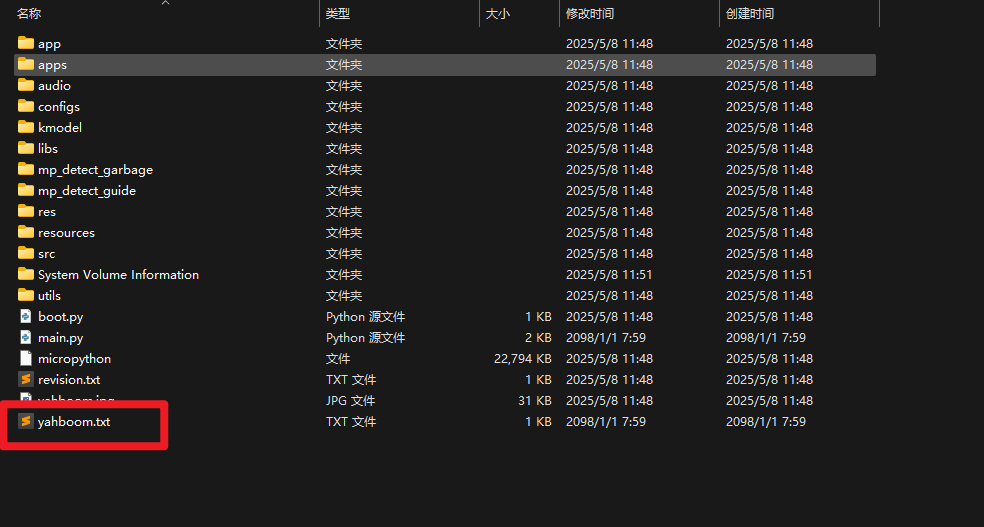 我们双击打开这个文件,里面的内容是“Hello Yahboom” 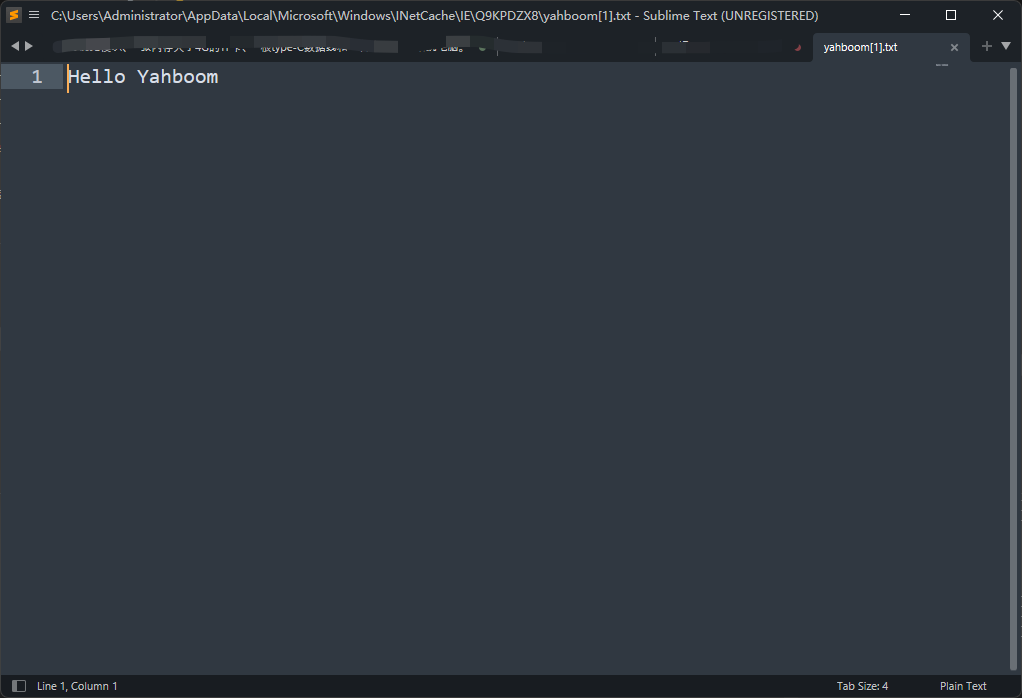 ## 代码讲解 \# 文件写入 with open('/sdcard/yahboom.txt', 'w') as f: f.write("Hello Yahboom") \# 文件读取 with open('/sdcard/yahboom.txt', 'r') as f: print(f.read()) 我们使用with open as 语法来打开文件系统中的文件 open()方法有两个参数,第一个参数是文件路径,第二个参数是打开模式, 常用的有 r (read,读取模式) 和 w (write, 写入模式) > with open as .... 是一种更为推荐的文件操作方法 > > 1. `with open as` 会自动关闭文件,无论代码是否发生异常。退出 with 代码块时,Python 会自动调用文件对象的 `close()` 方法。 > 2. 直接使用 `open()` 需要手动调用 `close()` 来关闭文件。如果忘记关闭或代码抛出异常,可能会造成资源泄露。 > > 我们可以看一下用与不用的区别 > > \# with open as (推荐使用) > > with open('file.txt', 'r') as f: > > content = f.read() > > \# 文件自动关闭 > > > > \# 直接使用 open > > f = open('file.txt', 'r') > > content = f.read() > > f.close() \# 需要手动关闭 ## 关于文件读写操作 MicroPython 中的文件操作与标准 Python 类似,但功能相对简化。 > 需要注意的限制: > > 1. 内存限制:避免一次性读取过大的文件 > 2. 文件系统:某些开发板可能只支持有限的文件系统功能 > 3. 路径操作:建议使用简单的相对路径 以下是主要的文件操作方法: 1. 打开文件 \# 读取模式打开 f = open('test.txt', 'r') \# 写入模式打开 f = open('test.txt', 'w') \# 追加模式打开 f = open('test.txt', 'a') \# 二进制模式 f = open('test.txt', 'rb') 2. 基本读写操作 \# 读取操作 f = open('test.txt', 'r') content = f.read() \# 读取全部内容 line = f.readline() \# 读取一行 lines = f.readlines() \# 读取所有行到列表 f.close() \# 写入操作 f = open('test.txt', 'w') f.write('hello\\n') \# 写入字符串 f.writelines(\['line1\\n', 'line2\\n'\]) \# 写入多行 f.close() 3. 推荐使用 with 语句 with open('test.txt', 'r') as f: content = f.read() 4. 文件系统操作(补充,在Micropython中不一定完全兼容) import os \# 列出当前目录文件 os.listdir() \# 检查文件是否存在 os.stat('test.txt') \# 删除文件 os.remove('test.txt') \# 重命名文件 os.rename('old.txt', 'new.txt')
admin
2025年12月30日 14:20
转发
收藏文档
上一篇
下一篇
手机扫码
复制链接
手机扫一扫转发分享
复制链接
分享
链接
类型
密码
更新密码
有效期
Markdown文件
Word文件
PDF文档(打印)
AI