视觉识别模块
0、学前先看&供电说明
1、固件下载与烧录
2、安装编程环境
3、调试运行例程
4、离线运行例程
5、Micropython 快速入门
6、GUI程序使用说明
7、二维云台安装教程
8、FPIOA引脚分配
9、RGB灯
10、蜂鸣器
11、按键
12、串口通信
13、I2C通讯
14、PWM
15、WDT看门狗
16、定时器计时
17、傅里叶变换
18、SHA256加密
19、AES加密
20、多线程
21、文件读写
22、图像显示
23、触摸显示
24、摄像头显示
25、图像翻转
26、照相机
27、绘制圆形
28、绘制矩形
29、绘制椭圆
30、绘制箭头
31、绘制十字准心
32、绘制文字
汝城县职业中等专业学校知识库-信息中心朱老师编辑
-
+
首页
9、RGB灯
 ## 简介 本节我们来学习如何使用代码控制 YAHBOOM K230上面的 RGB 灯 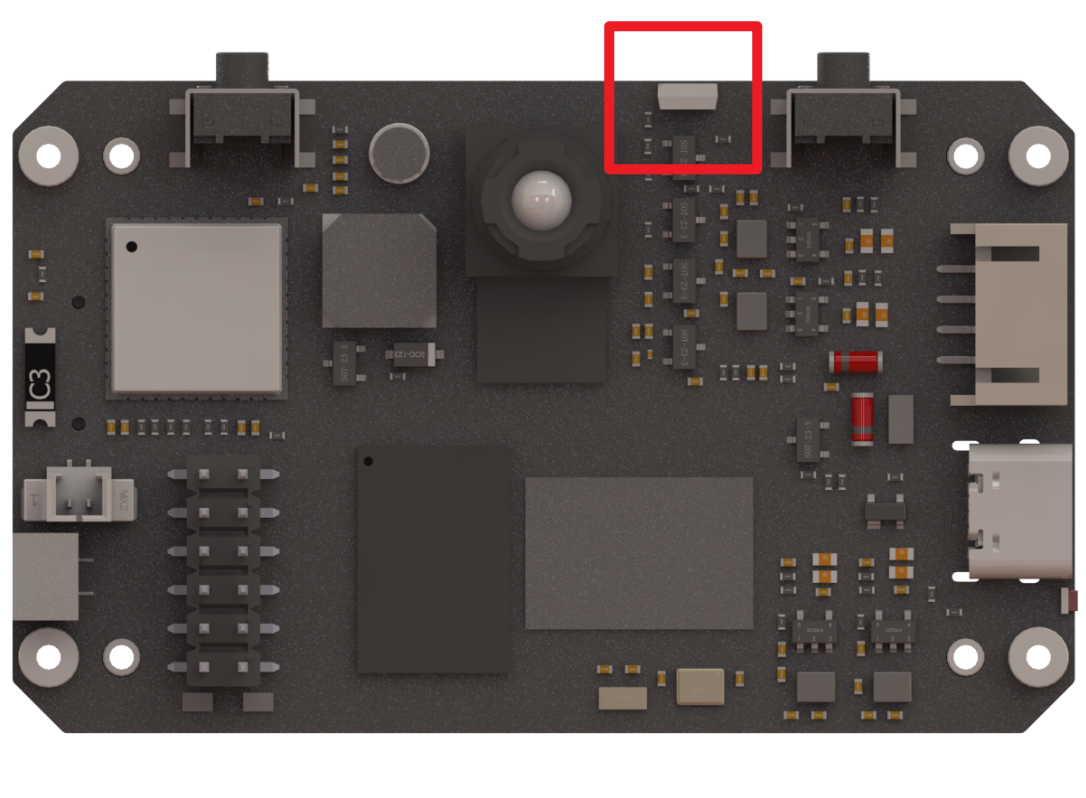 ## 快速开始 我们打开 CanMV IDE,将 K230 连接至电脑。 按 Ctrl + N 键新建一份代码,并删除所有自动生成的代码内容 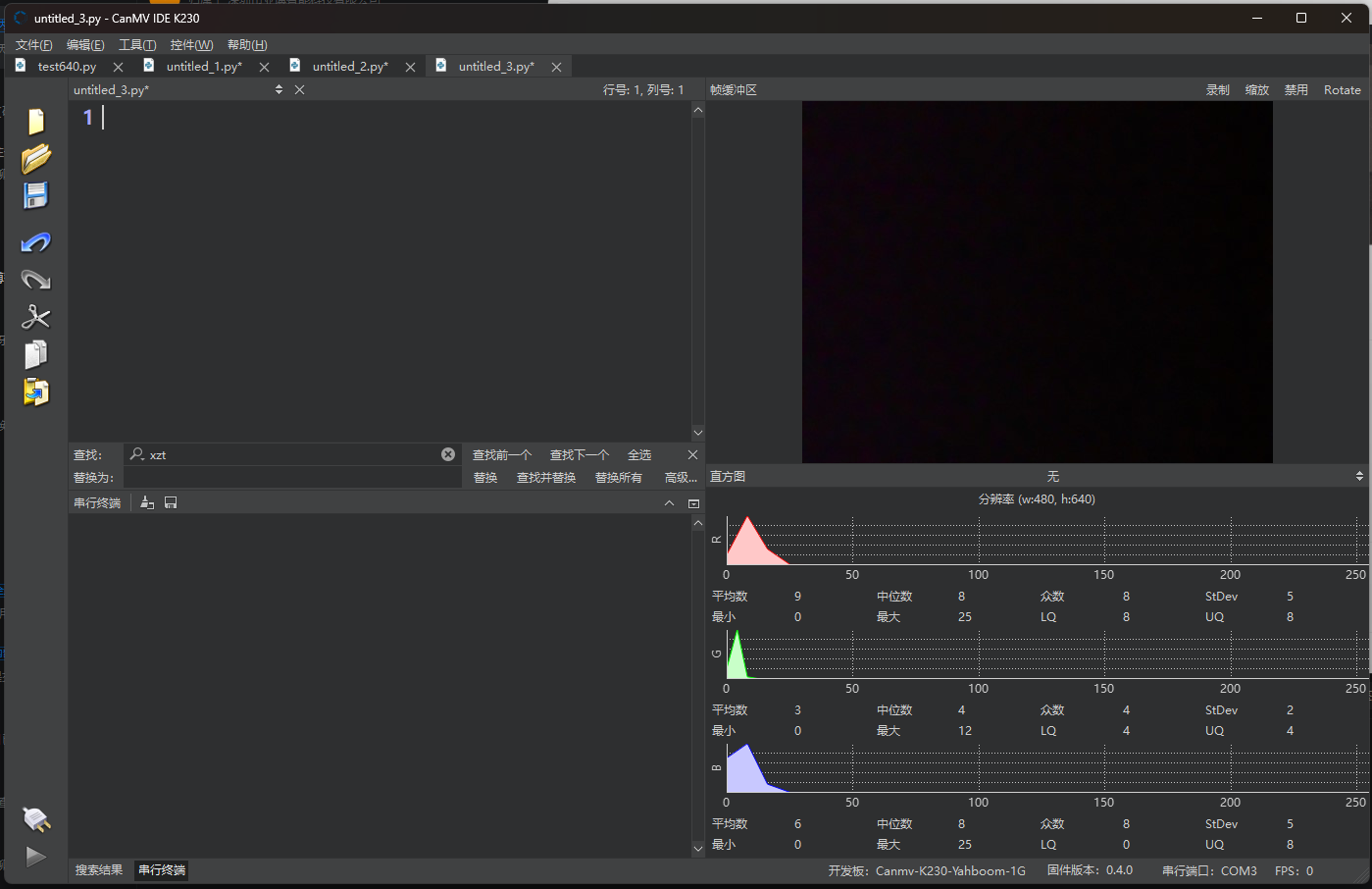 复制下面的代码并粘贴到IDE中 \[源码汇总/02.Basic/02.1\_rgb.py\] \# 导入YbRGB库 (Import YbRGB library) from ybUtils.YbRGB import YbRGB \# 导入时间库 (Import time library) import time \# 实例化YbRGB对象 (Initialize YbRGB object) YbRGB = YbRGB() \# 让RGB灯显示蓝色 (82, 139, 255) (Make the RGB light display blue color (82, 139, 255)) YbRGB.show\_rgb((82, 139, 255)) \# 程序阻塞等待3秒 (Block the program for 3 seconds) time.sleep(3) \# 关闭RGB灯 (0,0,0) (Turn off the RGB light by setting color to (0,0,0)) YbRGB.show\_rgb((0,0,0)) ## 模拟呼吸灯 我们还可以结合time模块以及math模块,模拟实现一个更好看的呼吸灯效果 代码如下 \[源码汇总/02.Basic/02.2\_better\_rgb.py\] \# 导入YbRGB库 (Import YbRGB library) from ybUtils.YbRGB import YbRGB \# 导入时间库 (Import time library) import time \# 导入数学库 (Import math library) import math \# 初始化RGB LED (Initialize RGB LED) rgb = YbRGB() def breath\_effect(r, g, b, duration\=2): """ 实现呼吸灯效果 (Implement breathing light effect) r, g, b: 目标颜色的RGB值(0-255) (Target color RGB values (0-255)) duration: 一次呼吸效果的持续时间(秒) (Duration of one breathing cycle in seconds) """ steps = 1000 \# 渐变步数 (Number of gradient steps) for i in range(steps): \# 使用正弦函数使亮度变化更加平滑 (Use sine function to make brightness change smoother) brightness = math.sin(i / steps \* math.pi) current\_r = int(r \* brightness) current\_g = int(g \* brightness) current\_b = int(b \* brightness) rgb.show\_rgb(\[current\_r, current\_g, current\_b\]) time.sleep(duration / (2 \* steps)) \# 渐暗过程 (Fade-out process) for i in range(steps\-1, \-1, \-1): brightness = math.sin(i / steps \* math.pi) current\_r = int(r \* brightness) current\_g = int(g \* brightness) current\_b = int(b \* brightness) rgb.show\_rgb(\[current\_r, current\_g, current\_b\]) time.sleep(duration / (2 \* steps)) \# 定义几种好看的颜色 (Define several beautiful colors) colors = \[ (255, 0, 0), \# 红色 (Red) (0, 255, 0), \# 绿色 (Green) (0, 0, 255), \# 蓝色 (Blue) (255, 0, 255), \# 紫色 (Purple) (255, 165, 0), \# 橙色 (Orange) (0, 255, 255), \# 青色 (Cyan) \] \# 主循环 (Main loop) try: while True: for color in colors: breath\_effect(color\[0\], color\[1\], color\[2\]) except Exception: \# 确保程序结束时关闭LED (Ensure LED is turned off when the program ends) rgb.show\_rgb(\[0, 0, 0\]) ## WS2812 驱动 > 这部分内容较为复杂,需要一定的基础知识。跳过这部分不影响后续对K230的使用 1. **基本硬件设置**: * YAHBOOM K230 使用的是WS2812B类型的RGB LED * 我们通过 SPI(串行外设接口)与LED通信,设置波特率为2.5MHz * LED的控制信号连接到开发板的QSPI0\_D0引脚(引脚16) 2. **颜色设置原理**: def set\_led(self, index, r, g, b): if 0 <\= index < self.\_num\_leds: self.\_buf\[index\*3\] = g \# 注意顺序是GRB而不是RGB self.\_buf\[index\*3 + 1\] = r self.\_buf\[index\*3 + 2\] = b * 每个LED需要3个字节数据,分别代表绿(G)、红(R)、蓝(B) * 数值范围是0-255,值越大颜色越亮 3. **数据传输原理(show函数)**: WS2812B LED的通信协议比较特殊: * 每个比特"1"用高电平110和低电平000表示 * 每个比特"0"用高电平100和低电平000表示 * 因此代码中: \# 表示二进制1 timing\_buf\[pos\] = 0b11100000 \# 110xxxxx \# 表示二进制0 timing\_buf\[pos\] = 0b10000000 \# 100xxxxx 4. **数据发送过程**: * 将每个颜色字节拆分成8个比特 * 每个比特转换成相应的时序信号 * 分批发送数据(每批最大1024字节)避免内存溢出 * 发送完成后等待300微秒作为复位信号 举个例子: 如果要设置一个LED为红色(R=255, G=0, B=0): rgb = YbRGB(1) \# 创建一个LED对象 rgb.set\_led(0, 255, 0, 0) \# 设置为红色 rgb.show() \# 发送数据 内部过程: 1. 在`set_led`中,数据被存储为:\[0, 255, 0\] 2. `show()`函数将这些数据转换为时序信号 3. 通过SPI接口发送给LED 4. LED接收到信号后显示相应的颜色 因为WS2812B LED使用特殊的单线通信协议来接收数据,YbRGB中的`show()`函数实际上就是在将普通的RGB值转换成LED能够理解的时序信号。 ## 补充知识 RGB灯的RGB和电脑屏幕上的RGB显示的不一样? 这是因为 WS2812B RGB LED 和电脑显示器在显示原理上有根本的区别: 显示器的工作原理 : * 显示器是发光二极管或液晶面板通过阻挡或透过背光来显示颜色 * RGB(0,0,0) 表示所有颜色通道都不发光/完全阻挡背光,因此呈现黑色 * RGB(255,255,255) 表示所有颜色通道全亮/完全透过背光,呈现白色 WS2812B LED的工作原理 : * RGB LED 是通过向LED发送电信号来控制发光 * RGB(0,0,0) 表示不发送任何信号,LED 处于"关闭"状态 * RGB(255,255,255) 表示三个颜色通道都全功率发光,呈现白色
admin
2025年12月30日 14:09
转发
收藏文档
上一篇
下一篇
手机扫码
复制链接
手机扫一扫转发分享
复制链接
分享
链接
类型
密码
更新密码
有效期
Markdown文件
Word文件
PDF文档(打印)
AI