视觉识别模块
0、学前先看&供电说明
1、固件下载与烧录
2、安装编程环境
3、调试运行例程
4、离线运行例程
5、Micropython 快速入门
6、GUI程序使用说明
7、二维云台安装教程
8、FPIOA引脚分配
9、RGB灯
10、蜂鸣器
11、按键
12、串口通信
13、I2C通讯
14、PWM
15、WDT看门狗
16、定时器计时
17、傅里叶变换
18、SHA256加密
19、AES加密
20、多线程
21、文件读写
22、图像显示
23、触摸显示
24、摄像头显示
25、图像翻转
26、照相机
27、绘制圆形
28、绘制矩形
29、绘制椭圆
30、绘制箭头
31、绘制十字准心
32、绘制文字
汝城县职业中等专业学校知识库-信息中心朱老师编辑
-
+
首页
6、GUI程序使用说明
## 简介 为方便大家快速的体验 K230 的功能,带屏幕版本的镜像内置了一个开机自启的GUI程序,GUI程序中内置了部分常用的例程,可以方便的选择AI功能进行体验。受限于K230图形渲染能力以及GUI程序的复杂度,请仔细阅读该文档,以更好的理解与使用GUI程序 ## 版本说明 当前文档对应的GUI程序版本为【K230 GUI 1.0】 你可以在GUI程序的【设置 / 我的设备 / 系统版本】处找到当前镜像对应的系统的版本 ## 基础使用 ### 首次上电 在拿到我们的K230后,我们可以直接通过type-c接口供电。 > 如果另一端要连接到电脑USB口,请使用USB3.0的口(一般接口内部是蓝色的),否则可能供电达不到K230需要的5v K230首次初始化需要**【5~10秒】**左右,属于正常现象 等初始化成功后,K230上方的RGB灯会显示为【蓝色】,屏幕显示加载信息 初次使用需要配置语言信息,配置后会自动重启,我们等待即可 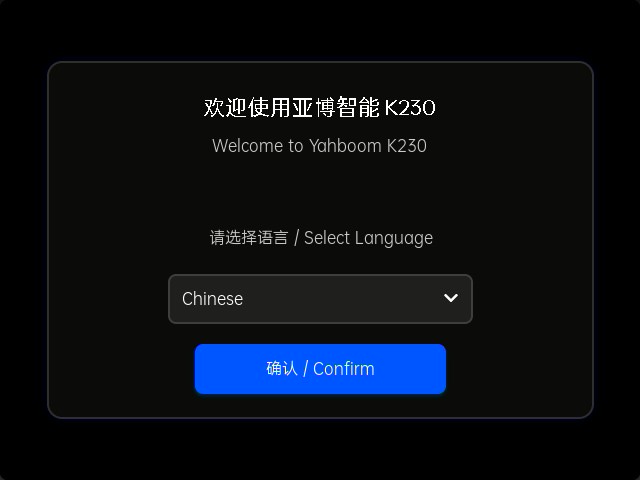 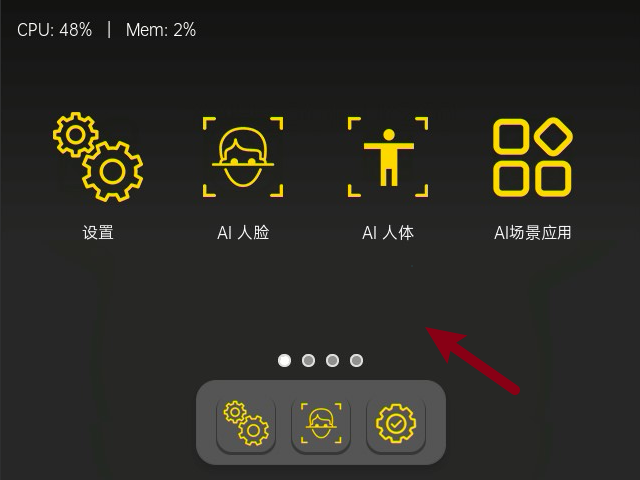 在空白区域(图中箭头指向的区域)左右滑动可以翻页 点击对应的图标,可以进入到对应的程序功能里面 ### 设置 1.0版本提供了【无线网络】、【声音】、【我的设备】、【显示】以及【语言 & Language】五个类别,我们逐个讲解 #### 无线网络 > 在不使用大模型的情况下,建议先不要开启WIFI网络 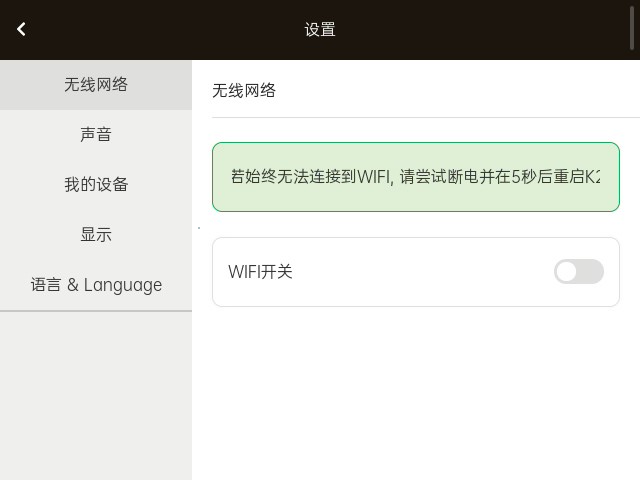 在这个界面中,我们可以选择 开启/关闭WIFI网络 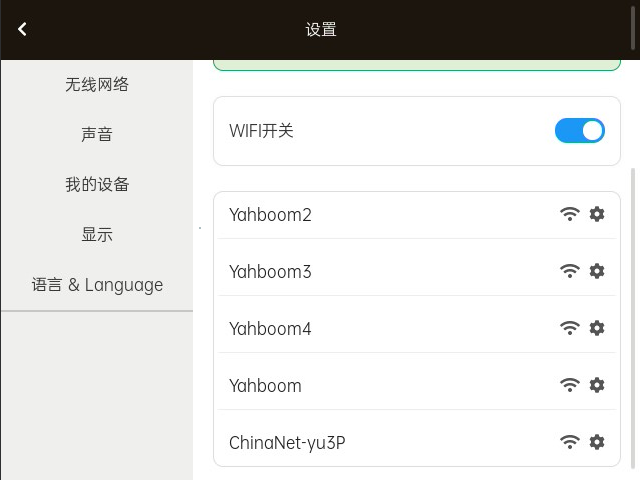 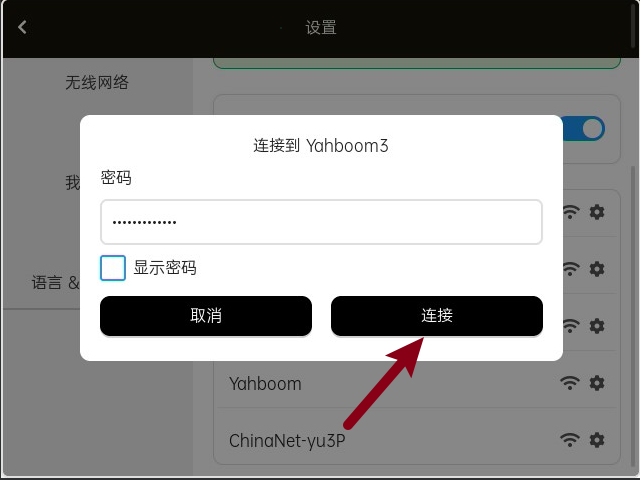 > ##### 常见问题说明: > > 如遇到连接不上WIFI & 卡死,请检查 : > > 1. WIFI密码输入的对不对 > 2. WIFI是否为2.4Ghz > 3. WIFI芯片偶尔会出现链接异常,请尝试将 K230 **断电** 然后 等待 **15秒** 后再重新尝试连接 #### 声音 拖动音量调节进度条,可以改变系统音量 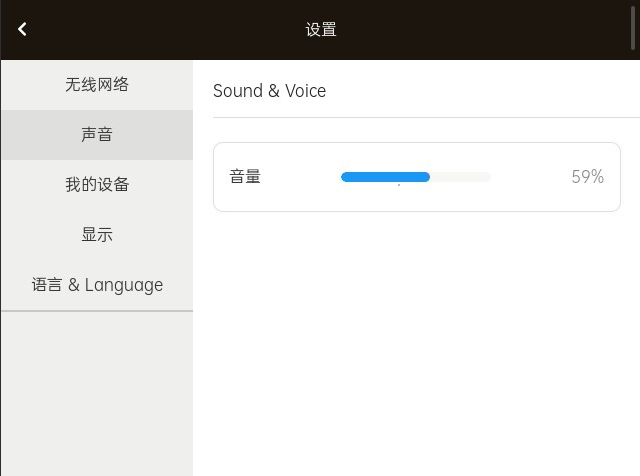 > 注1:当前版本的GUI程序中不存在需要播放声音的部分 > > 注2:当前版本的滑动条在拖动的时候有不小的概率触发自动跳到0的情况,可以通过“点击”进度条的位置代替“拖动”操作,这样触发自动跳到0的可能性会降低 #### 我的设备 在这个界面中,可以看到当前K230的一些基础信息,在此不详细讲述 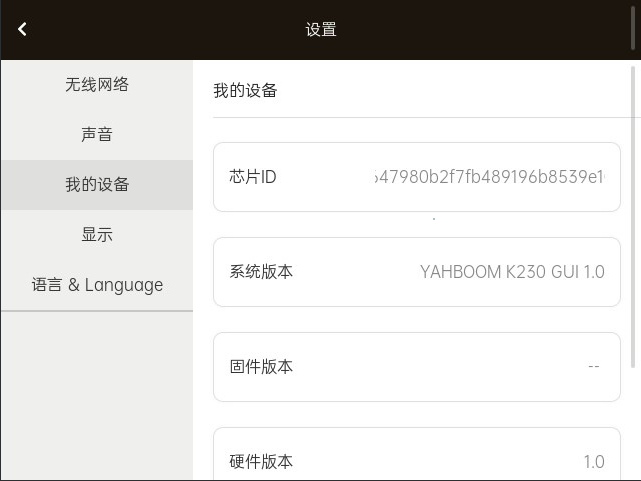 #### 显示 调整亮度\[当前版本暂不支持\]和分辨率 > 注:此处的分辨率指的是摄像头通道3的捕获分辨率,一般情况下不需要修改 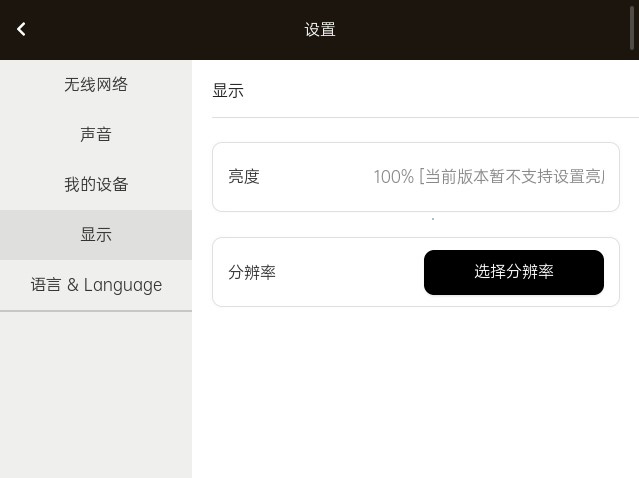 #### 语言 当前版本支持Chinese(中文)和English(英文)两种选项 语言切换的功能将在重启后生效 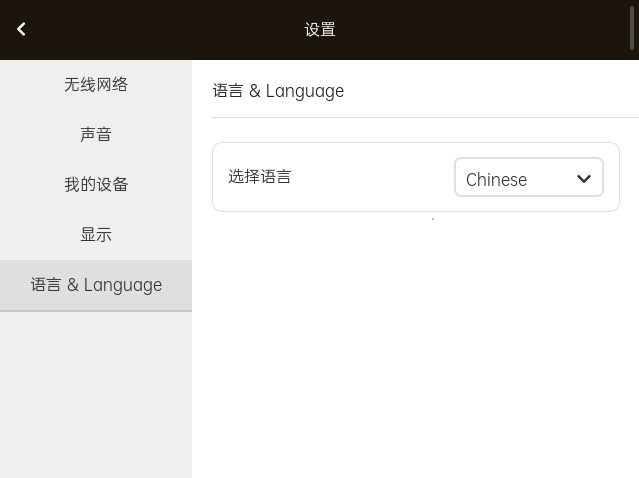 ### AI 应用 AI应用的使用方法都很接近,这里我们以AI人脸应用为例 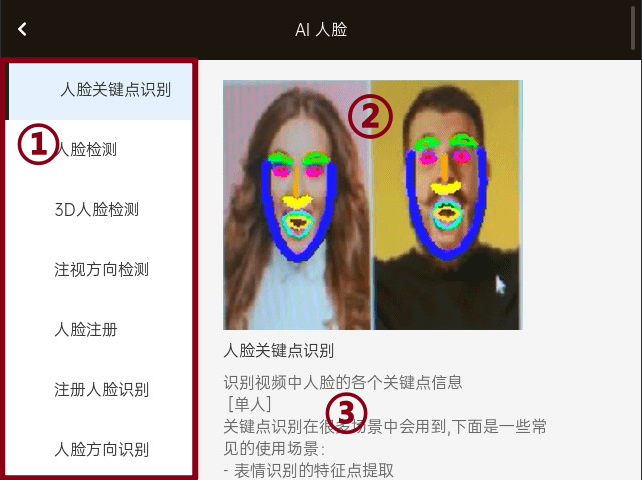 ①为左侧列表,列出了AI人脸APP包含的所有子功能 ②为大致效果图 ③为例程介绍文本 我们在③区域**往下滑动** 可以看到有一个【启动!】按钮,点击该按钮即可进入对应的功能 > 注:启动按钮偶尔会识别不到点击,如果点击了没反应,请尝试多点几次。实测使用拇指点击会比较灵敏 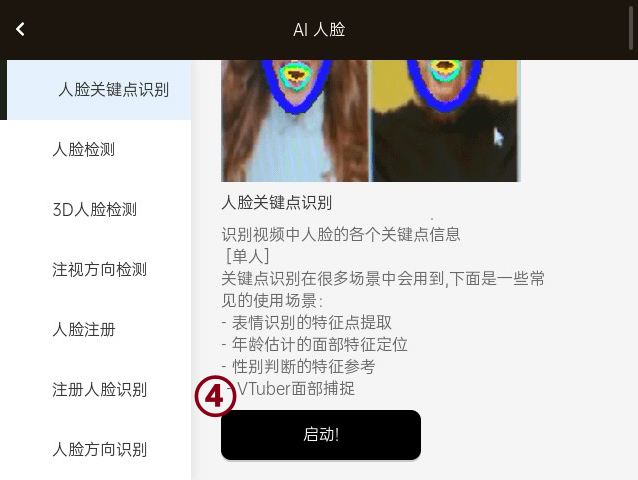 ### 相机 相机应用常用于拍摄照片,作为模型训练的数据 拍摄的照片的保存位置会显示在开始界面 比如图中的情况,进入拍照后,图片将会保存在【/data/photo/8509972215/】目录下 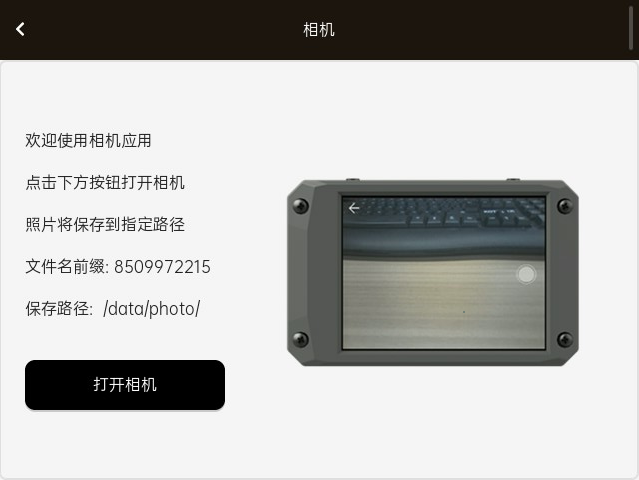 ### 相册 相册应用会显示位于【data】分区下的所有【分辨率为640\*480】且后缀为【png】的图片 不满足上述描述的图片不会在相册应用中显示 ### 图形检测 包含了【矩形检测】和【线段检测】两个功能 需要注意的是,运行图形检测需要修改摄像头分辨率,这个步骤较为麻烦 所以 **更推荐大家直接使用教程里面的单独的例程去实验图形检测相关的功能** 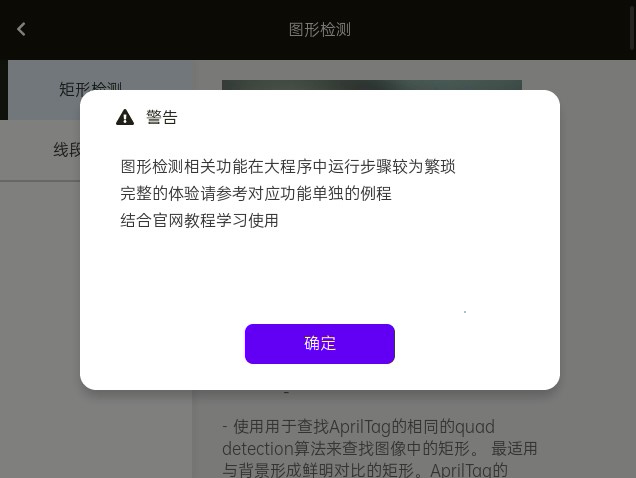 ### 硬件接口测试 主要包含了【蜂鸣器测试】、【PWM测试】和【RGB灯测试】 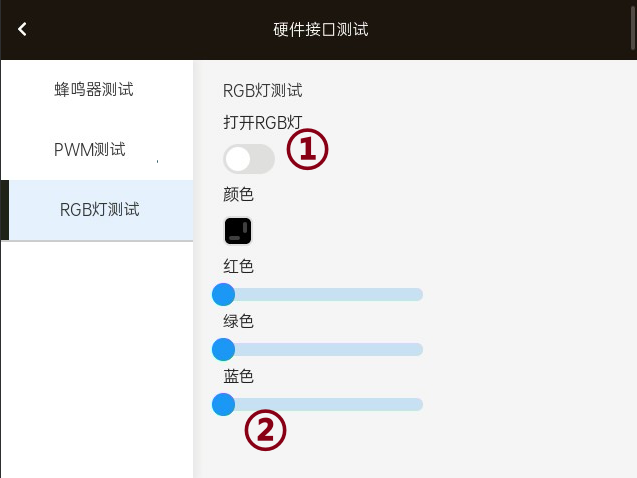 > 注1:如果拖动滑块条后,RGB灯无变化,请尝试先关闭再重新打开RGB灯选项(图中的①) > > 注2:②处【蓝色】的滑块条触摸不灵敏,属于普遍BUG,后续版本会逐步解决 ## 进阶使用 > 进阶部分的使用需要有一定的基础,若修改了某些配置导致出现异常,请重新烧录出厂镜像 ### 修改锁屏图像 修改/sdcard/resources/wallpaper.png文件 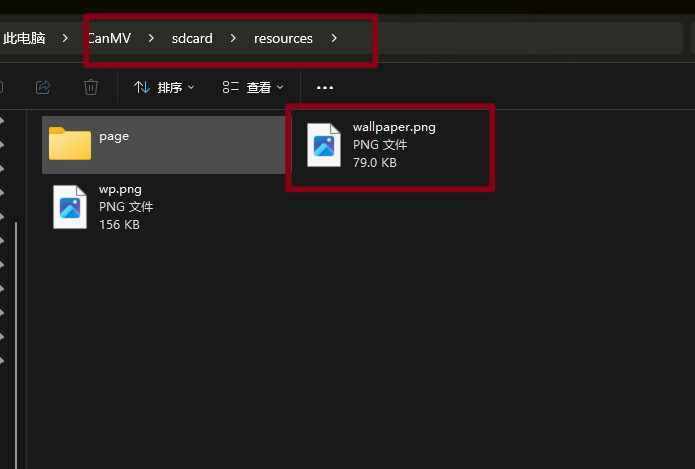 > 注:仅支持640x480的png图像,且不能有透明背景 > > 注2:也可修改/sdcard/configs/sys\_config.json配置文件 ### LLM 大语言模型 我们提供了大语言模型的接口,支持讯飞星火(Spark)和聚合平台OpenRouter的API调用 在此之前,需要手动申请并配置大模型的API Key 申请API Key以及LLM接口的具体使用方法请参考这两节教程 讯飞星火:【11.网络基础 / 14. 调用讯飞星火大模型】 OpenRouter:【11.网络基础 / 15. 调用OpenRouter大模型聚合服务】 > 调用大模型的过程较为的复杂,请确保优先学习这两节课程后,再做进一步的尝试。 > > 如果您想要体验大模型的功能,更推荐直接阅读上述的两节课程,并使用对应的例程源码进行体验 > > 在GUI程序中调用大模型操作具有一定的难度 我们假设已经申请到了讯飞星火的API Key:“key-123465789” 我们找到/sdcard/configs/sys\_config.json这个配置文件 然后将其复制到电脑上的某个目录下 > k230里的文件不能直接打开修改,所以必须先复制一份到本地,然后修改之后再放回sd卡的对应路径下,覆盖掉原始的文件 默认内容如下: 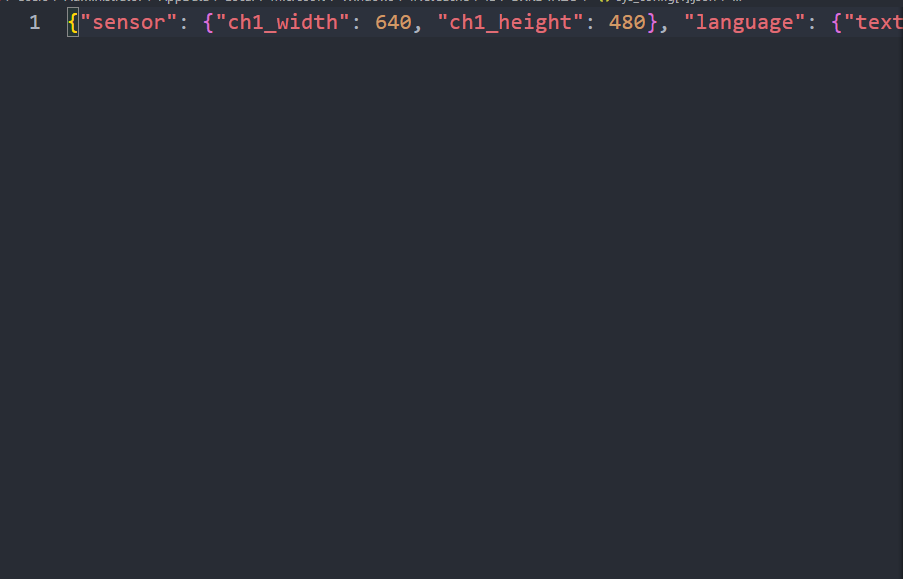 将文件格式化一下 > 如果使用的是VSCode编辑器,可以使用Alt+Shift+F快捷键格式化 > > 也可以在互联网上搜索【JSON文件在线格式化工具】 > > 这里不展开描述 然后找到AI --> LLM 这一项 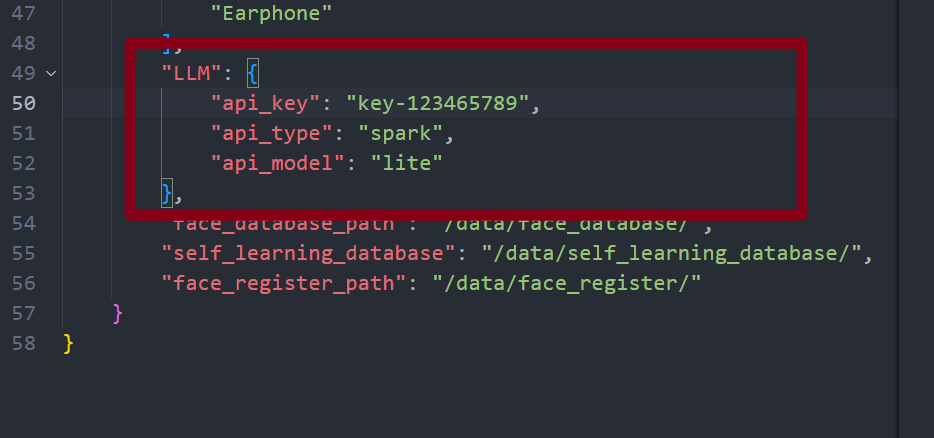 其中**api\_key**的值修改为你刚刚获取的**“key-123465789”** **api\_type**的值修改为**"spark"** > 如果你想使用openrouter,将api\_type修改为"openrouter"即可 api\_model 的值修改为你想要使用的模型,我这里以讯飞星火的免费模型lite为例 修改好之后,我们保存一下 然后将这个修改后的sys\_config.json文件覆盖掉/sdcard/resources/sys\_config.json文件 随后我们重启K230,进入GUI程序,连接WIFI之后,即可开始和大模型对话了。 请注意,示例中的API\_KEY是不可以直接使用的,请自行申请一个正确的API\_KEY 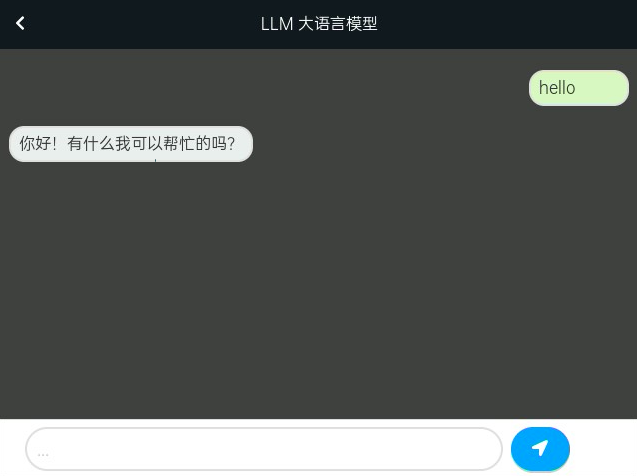 ### 自定义APP名称 / 图标 / 功能 GUI程序内的各个APP都是开源的,代码位于/sdcard/apps/ 目录下 代码是基于LVGL 8.3进行开发的 如果您有一定的代码基础,可以尝试对这些APP进行深度的定制或优化 > 这部分自定义内容功能过多,我们暂时无法提供深入、详细的技术支持服务 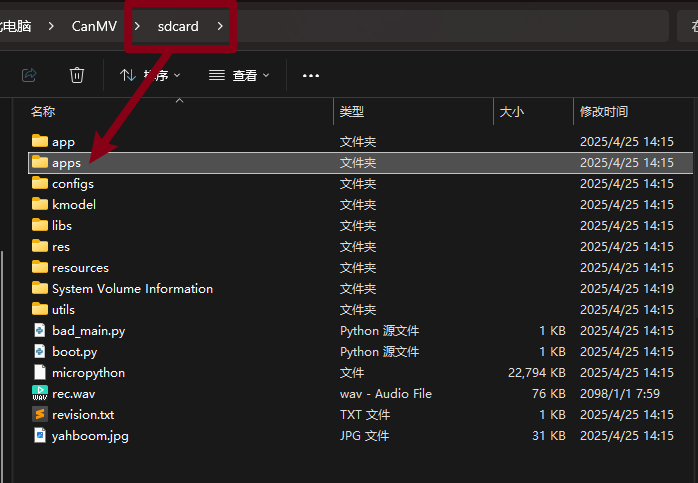 ## 常见问题说明 0. 系统卡死 答:请尝试重启。如过卡死的问题较容易复现,请将情况反馈给技术支持群,我们统计后会在后续版本推出更新补丁 1. K230上电后无反应,但可以正常连接到CanMV IDE 答:请将K230连接至电脑,打开/sdcard/目录,看一下是否存在一个名为 bad\_main.py的文件。如果有,请将其改名为main.py,然后断开连接。五秒钟后再重新连接 2. 如何关闭GUI程序的开机自启? 1. 临时关闭:上电前一直按住Key键,直到成功连接至CanMV IDE 2. 永久关闭:删除/sdcard/目录下的main.py文件 3. 如何恢复初始状态? 答:可以重新烧录镜像文件(固件)
admin
2025年12月30日 13:51
转发
收藏文档
上一篇
下一篇
手机扫码
复制链接
手机扫一扫转发分享
复制链接
分享
链接
类型
密码
更新密码
有效期
Markdown文件
Word文件
PDF文档(打印)
AI