视觉识别模块
0、学前先看&供电说明
1、固件下载与烧录
2、安装编程环境
3、调试运行例程
4、离线运行例程
5、Micropython 快速入门
6、GUI程序使用说明
7、二维云台安装教程
8、FPIOA引脚分配
9、RGB灯
10、蜂鸣器
11、按键
12、串口通信
13、I2C通讯
14、PWM
15、WDT看门狗
16、定时器计时
17、傅里叶变换
18、SHA256加密
19、AES加密
20、多线程
21、文件读写
22、图像显示
23、触摸显示
24、摄像头显示
25、图像翻转
26、照相机
27、绘制圆形
28、绘制矩形
29、绘制椭圆
30、绘制箭头
31、绘制十字准心
32、绘制文字
汝城县职业中等专业学校知识库-信息中心朱老师编辑
-
+
首页
1、固件下载与烧录
# 固件下载与烧录 ## 关于 CanMV K230固件 1. 什么是固件? 可以理解为手机或者电脑的系统。 2. 什么情况下需要烧录固件? 如果购买的套餐不带TF卡(内存卡),则需要自己准备一张大于4G的TF卡(内存卡),烧录固件到TF卡(内存卡),再将TF卡(内存卡)插入TF卡(内存卡)槽才可以使用K230视觉模块。如果购买的套餐有带TF卡(内存卡),则出厂已经烧录好固件,插上TF卡(内存卡)槽即可使用。 3. 是否可以烧录第三方的固件? 由于固件中配置了引脚信息、外设驱动等内容,不建议烧录第三方的K230固件,会出现不兼容的现象 ## 准备设备 请准备K230视觉模块、一张内存大于4G的TF卡(内存卡)、一根type-C数据线和一台Windows系统电脑。 注意:TF卡(内存卡)如果有资料,请先移除备份,否则可能会被清空。 ## 下载固件 从K230视觉模块资料中下载出厂固件,名称为:CanMV\_K230\_YAHBOOM\_micropython\_Vx.x.x.img.gz 其中Vx.x.x为版本号。 解压文件后,得到固件,名称为:CanMV\_K230\_YAHBOOM\_micropython\_local\_nncase\_v2.9.0.img。 ## 连接K230设备 确认将TF卡(内存卡)从K230模块的TF卡(内存卡)槽取下来。 使用type-C数据线连接K230模块到电脑USB口。 如果是首次连接,在设备管理器会显示K230 USB Boot Device为感叹号,需要先K230安装驱动。 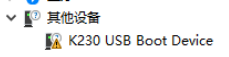 注意:由于K230视觉模块功耗比较大,所以请使用USB3.0接口连接设备。 ## 安装K230驱动 从K230视觉模块资料中下载驱动工具,名称为:zadig-2.9.exe。 双击运行文件,选择K230 USB Boot Device,然后点击Install Driver开始安装驱动。 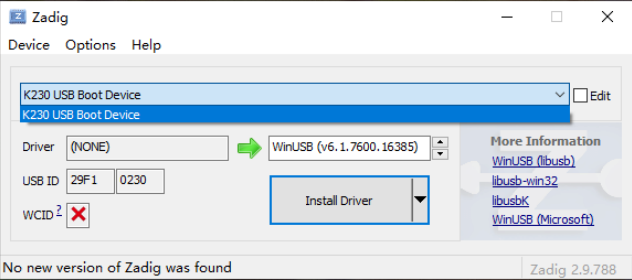 注意:此工具只需要安装一次驱动即可。 安装驱动后重新插拔K230视觉模块,可以看到感叹号已经消失,说明驱动安装完毕。  ## 安装烧录工具 从K230视觉模块资料中下载烧录工具,名称为:K230BurningTool-Windows.zip 解压文件后,找到K230BurningTool.exe文件,双击打开即可。 注意解压的路径不要有中文。 ## 配置烧录工具 点击【打开】按钮,选择刚刚解压到的固件,需要确认image前面已打勾。 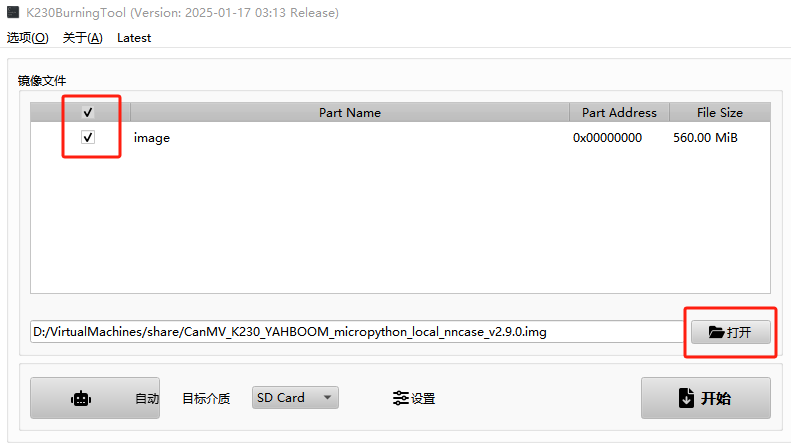 在【目标介质】选择【SD Card】 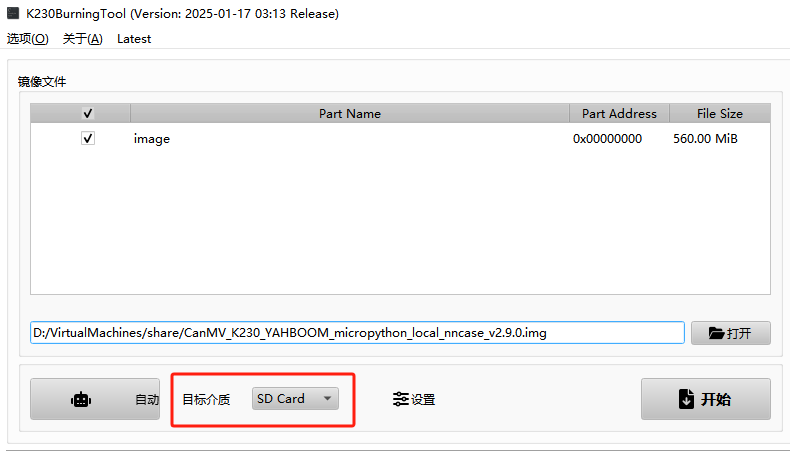 ## 烧录固件 此时需要将准备好的TF卡(内存卡)插入到K230视觉模块的TF卡(内存卡)槽上里,然后点击【开始】按钮,即可烧录固件。 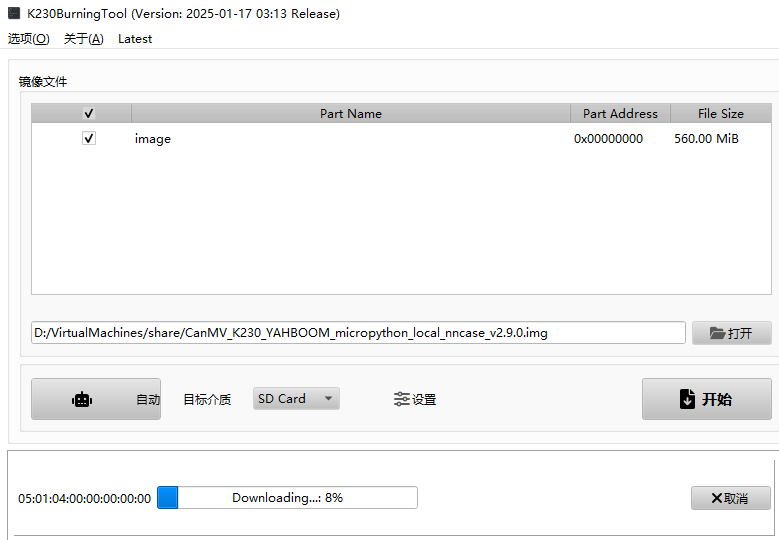 等待烧录进度条到达100%,点击【确认】按钮,即可烧录完成。 ## 检测效果 此时重新插拔K230视觉模块的type-C线重新上电。 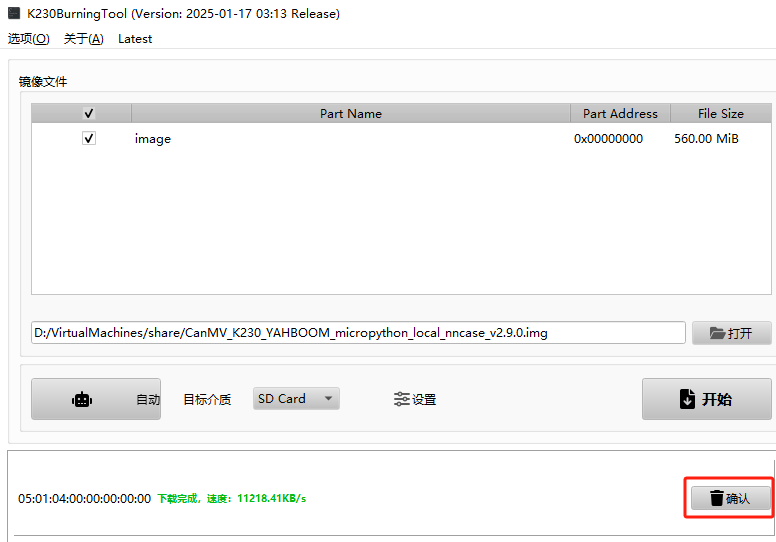 注意:由于烧录后首次连接需要初始化TF卡(内存卡)的内容,系统可能会弹出无法识别USB设备的问题,重新插拔K230视觉模块的type-C重新连接即可。 重新连接后,在设备管理器的端口出现OpenMV Cam USB COM Port设备号即表示设备运行成功。 
admin
2026年1月4日 07:54
转发
收藏文档
上一篇
下一篇
手机扫码
复制链接
手机扫一扫转发分享
复制链接
分享
链接
类型
密码
更新密码
有效期
Markdown文件
Word文件
PDF文档(打印)
AI